
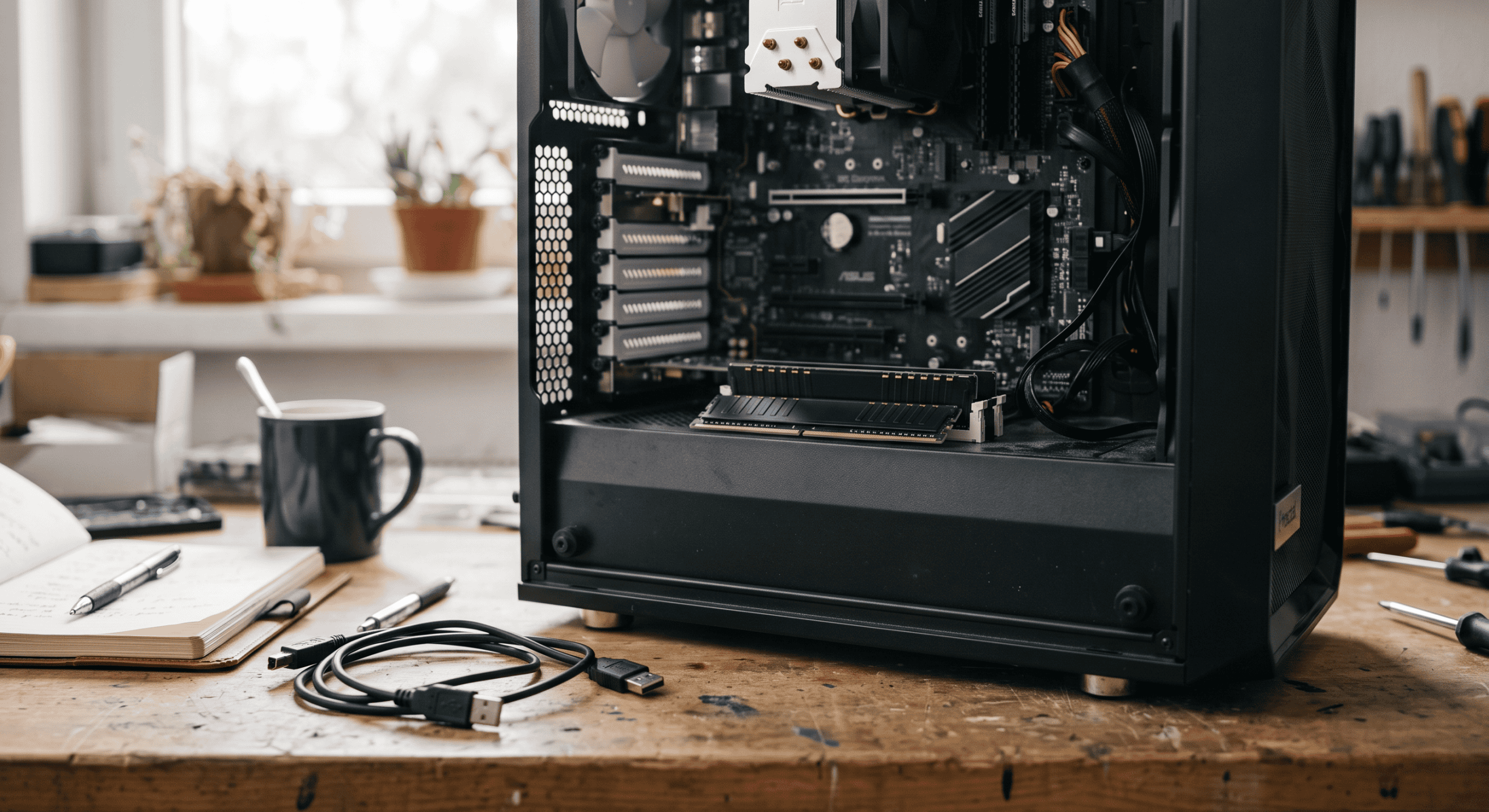
Heb je zelf geheugen bijgeplaatst of vervangen, en gedraagt je pc zich daarna een beetje vreemd? Vastlopers, een computer die niet opstart of programma’s die blijven hangen, kunnen erop wijzen dat het RAM-geheugen niet helemaal goed in de sleuf zit.
Gelukkig kun je in Windows 11 vrij snel controleren of je geheugen correct is geïnstalleerd. In deze blog laten we zien hoe je dat doet en wat je kunt proberen als er iets niet klopt.
Start je pc eerst gewoon op
De eerste test is eigenlijk heel simpel: start je computer op. Zit er geen RAM-module in de pc, of ligt de module er los in, dan start je computer meestal helemaal niet op. Zonder werkgeheugen heeft het moederbord namelijk niets om mee te werken.
Komt er geen enkel beeld en hoor je geen normale opstartgeluiden? Dan is de kans groot dat de module beschadigd is of niet goed vastzit.
Bekijk hoeveel geheugen Windows herkent
Start je pc wel gewoon op? Dan kun je vervolgens controleren of Windows 11 het juiste aantal gigabyte aan geheugen ziet.
Zo doe je dat:
- Druk tegelijk op Ctrl, Alt en Delete.
- Kies op het blauwe scherm voor Taakbeheer.
- Ga naar het tabblad Prestaties.
- Klik op Geheugen om te zien hoeveel RAM je pc herkent.
Vergelijk dit aantal met de hoeveelheid die je daadwerkelijk hebt geplaatst. Komt dit niet overeen, dan kan een module los zitten.
Zit alles niet lekker vast? Plaats de module opnieuw
Klopt het aantal gigabyte niet? Schakel de pc dan eerst weer volledig uit en haal de stekker eruit.
Ontlaad jezelf voordat je de behuizing opent, bijvoorbeeld met een antistatische polsband of door een geaard metalen voorwerp aan te raken. Til de module er voorzichtig uit en plaats hem daarna opnieuw stevig in de geheugensleuf, tot je een duidelijke klik voelt. Een module die niet volledig is vastgeklikt, wordt door Windows soms niet of niet volledig herkend.
Laat Windows het geheugen zelf controleren
Blijft het probleem bestaan, ook na het opnieuw plaatsen van de module? Dan kun je de ingebouwde geheugentest van Windows gebruiken.
Zoek in het startmenu naar “Windows Geheugencontrole” en open het programma. Je pc start opnieuw op en voert automatisch een test uit. Na de herstart krijg je een overzicht met eventuele problemen, bijvoorbeeld of een module vervangen moet worden.
Twijfel je nog steeds?
Blijft je computer vastlopen of start hij nog altijd niet goed op, zelfs na het herplaatsen van het geheugen? Dan kan er iets anders spelen, bijvoorbeeld een defecte geheugensleuf op het moederbord of een module die niet compatibel is met je systeem.
Dat is lastig zelf vast te stellen zonder de juiste testapparatuur, dus daar hoef je niet alleen voor te blijven puzzelen.
Wanneer kun je beter hulp inschakelen?
Kom je er met deze stappen niet uit, of vertrouw je het niet om zelf de behuizing te openen? Bij Monteur aan Huis kijken we eerst telefonisch of op afstand met je mee. Lukt het daarmee niet, dan komt een monteur bij je thuis langs.
Zo helpen we bijvoorbeeld regelmatig mensen met computerproblemen in Den Haag en klanten die last hebben van laptop- en computerproblemen in Rotterdam.
Lukt het niet zelf? Wij staan voor je klaar!
Herkent Windows je geheugen nog steeds niet goed, of loopt je pc telkens vast? Maak dan een afspraak via de contactpagina of bel ons via 088 40104 08. We proberen je altijd eerst telefonisch of op afstand te helpen. Lukt dat niet, dan komt een monteur bij je thuis. Heb je vaker hulp nodig bij computerproblemen? Met ons voordelige lidmaatschap voor onbeperkte ondersteuning kun je rekenen op hulp wanneer je die nodig hebt.